
De inbox. Voor veel MKB-professionals is het zowel een zegen als een vloek. Het is de centrale hub voor communicatie, maar ook een bron van constante afleiding en een enorme tijdvreter. E-mails beantwoorden, lange discussies doorploegen en de juiste informatie terugvinden kan voelen als een fulltime baan op zich. Gelukkig is er een slimme assistent die belooft deze dagelijkse strijd te verlichten: Microsoft Copilot in Outlook. In deze Copilot Outlook MKB-gids lees je wat Copilot in Outlook voor het MKB concreet betekent, welke functies direct tijd besparen, wat je nodig hebt om te starten en hoe je het veilig inricht.
Inhoudsopgave
De dagelijkse e-mailfrustratie in het MKB
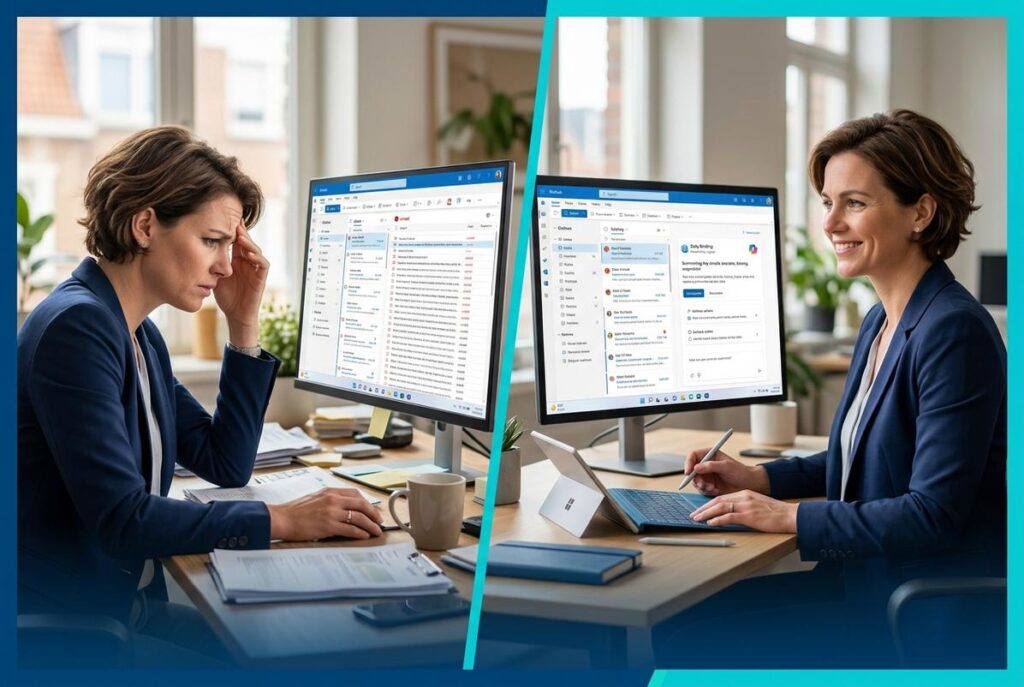
Herken je dit? Je start je dag en wordt begroet door tientallen nieuwe e-mails. Een deel is urgent, een ander deel is een lange ‘reply-all’-keten waarin je de kern moet zien te vinden, en de rest zijn nieuwsbrieven en cc’tjes. Het efficiënt beheren van deze stroom is cruciaal. Voor MKB-bedrijven, waar medewerkers vaak meerdere rollen vervullen, is elke minuut die verloren gaat aan inefficiënt e-mailbeheer een minuut die niet aan klanten, strategie of groei wordt besteed. Dit is precies het probleem dat Copilot Outlook MKB-toepassingen proberen op te lossen.
Het gaat daarbij niet alleen om snelheid. Een overvolle inbox zorgt voor gemiste afspraken, dubbel werk en onduidelijke communicatie richting klanten. Juist in een klein team, waar niemand een assistent heeft die de mail voorsorteert, telt een slimme hulp dubbel.
Wat is Copilot in Outlook precies?
Stel je een intelligente assistent voor die direct in je vertrouwde Outlook-omgeving werkt. Dat is Copilot. Het is geen losse tool of een extra programma, maar een geïntegreerde AI-partner die je helpt met drie kerntaken: lezen, schrijven en samenvatten. In plaats van dat je zelf door eindeloze e-mailthreads moet spitten, kan Copilot de belangrijkste punten voor je extraheren. En in plaats van te staren naar een leeg scherm bij het opstellen van een lastige e-mail, geeft Copilot je een vliegende start.
Copilot werkt in de nieuwe Outlook voor Windows, in Outlook op het web en in de mobiele apps. Het gebruikt de taalmodellen van Microsoft in combinatie met de gegevens waar jij al toegang toe hebt in Microsoft 365: je mail, agenda, contacten en documenten. Dat laatste is meteen het belangrijkste aandachtspunt voor het MKB, waarover later meer.
3 praktische functies die je werkdag veranderen
De belofte van AI is mooi, maar de waarde zit in de praktische toepassing. Hier zijn drie manieren waarop Copilot de Outlook-productiviteit binnen jouw MKB-team direct kan verhogen.
1. Samenvatten van lange e-maildraden
Je komt terug van een meeting en ziet een e-mailthread met 15 nieuwe reacties. Vroeger betekende dit minutenlang scrollen en lezen om de context te begrijpen. Met Copilot is dit verleden tijd. Met één klik op ‘Samenvatting per Copilot’ analyseert Copilot de volledige conversatie en presenteert een beknopte samenvatting met de belangrijkste besluiten en actiepunten, inclusief verwijzingen naar de e-mails waar de informatie vandaan komt. Dit is ideaal om snel bijgepraat te worden over projectupdates, klantdiscussies of interne afstemming, zonder de focus te verliezen.
2. Sneller en beter e-mails opstellen
Het formuleren van de perfecte e-mail kost tijd. Of het nu gaat om een formele offerte, een snelle bevestiging aan een leverancier of een reactie op een klacht. Copilot helpt hierbij met ‘Opstellen met Copilot’. Je geeft een korte instructie, bijvoorbeeld: “Schrijf een beleefde e-mail naar Jan om te bevestigen dat we zijn documenten hebben ontvangen en binnen 3 werkdagen reageren.” Copilot genereert direct een concept. Vervolgens kun je de toon aanpassen (formeel, informeel, direct) en de lengte wijzigen (kort, medium, lang). Dit bespaart niet alleen tijd, maar verhoogt ook de professionaliteit van je communicatie.
3. Coaching voor effectievere communicatie
Een unieke functie is ‘Coaching door Copilot’. Voordat je op ‘verzenden’ klikt, kan Copilot je e-mail analyseren op toon, helderheid en de emotionele impact op de lezer. Klink je te direct? Is je boodschap wel duidelijk? De coaching-functie geeft concrete suggesties om je tekst te verbeteren. Voor MKB-bedrijven waar klantrelaties en heldere interne communicatie essentieel zijn, is dit een krachtig instrument om misverstanden te voorkomen en relaties te versterken.
Wat heb je nodig om Copilot in Outlook te gebruiken?
De uitgebreide Outlook-functies (samenvatten van je eigen mail, opstellen met bedrijfscontext, coaching) zitten in de betaalde Microsoft 365 Copilot-licentie, die je als add-on naast een bestaand Business Basic-, Standard- of Premium-abonnement afneemt. Zonder deze licentie heb je alleen de gratis Copilot Chat, die niet in je mailbox kan kijken. Voor een geslaagde Copilot Outlook MKB-uitrol heb je daarnaast nodig:
- Een Microsoft 365-tenant met Exchange Online: je mail moet in de cloud staan, niet op een lokale Exchange-server.
- De nieuwe Outlook of Outlook op het web: in de klassieke Outlook zijn de Copilot-functies beperkt of afwezig.
- Een tenant waarin toegang op orde is: Copilot toont alleen wat een gebruiker al mag zien. Als rechten te ruim staan, ziet Copilot dus ook te veel.
- Werkafspraken: wie gebruikt Copilot waarvoor, en wat controleer je altijd zelf voordat je verzendt?
Microsoft houdt de licentievoorwaarden en beschikbare functies actueel in het officiële overzicht van Microsoft 365 Copilot. Omdat deze regelmatig veranderen, is het verstandig om vóór aanschaf even te controleren wat er op dat moment in welke licentie zit.
Zo start je: in 4 stappen aan de slag met Copilot in Outlook
- Kies een pilotgroep. Begin met drie tot vijf collega’s die veel mailen: accountmanagers, office management, projectleiders. Zij ervaren de winst het snelst en leveren de beste feedback.
- Wijs de licenties toe en zet de nieuwe Outlook aan. Controleer in het Microsoft 365-beheercentrum dat de Copilot-licentie is toegekend en dat de pilotgroep de nieuwe Outlook gebruikt.
- Train op drie scenario’s. Laat het team één week bewust oefenen met samenvatten, opstellen en coaching. Meer hoeft niet; de rest volgt vanzelf.
- Meet en verbreed. Vraag na twee weken hoeveel tijd het scheelt en welke vragen er leven. Rol daarna uit naar de rest van de organisatie, met de lessen uit de pilot.
Wil je dit niet alleen doen? In onze AI Werkplaats oefenen teams met echte mails en documenten uit hun eigen praktijk, zodat Copilot vanaf dag één aansluit op hoe jullie werken.
De cruciale eerste stap: is jouw MKB klaar voor Copilot?
De voordelen zijn duidelijk, maar een succesvolle implementatie van Copilot staat of valt met de basis. Copilot is namelijk zo slim als de data waar het toegang toe heeft. Als jouw bedrijfsdata verspreid staat over ongestructureerde mappen, de SharePoint-rechten een rommeltje zijn en er geen duidelijke datahygiëne is, creëer je risico’s. Copilot kan dan per ongeluk gevoelige informatie tonen aan medewerkers die daar geen toegang toe mogen hebben, bijvoorbeeld een salarisoverzicht dat ooit in een gedeelde map is beland.
Daarom begint een veilige en rendabele AI-adoptie niet bij de tool zelf, maar bij het fundament: je Microsoft 365-omgeving. Bij ClevrAI noemen we dat Fase 1: Digitale Hygiëne. We helpen MKB-bedrijven eerst hun digitale huis op orde te brengen: het saneren van de SharePoint-structuur, het correct instellen van rechtenbeheer en het zorgen voor een solide datafundament. Pas dan kan Copilot zijn werk veilig en effectief doen.
Veiligheid en AVG: wat doet Copilot met je mail?
Een terechte vraag van veel ondernemers: gaat mijn klantcorrespondentie naar een AI-model dat ermee traint? Nee. Binnen een Microsoft 365 Copilot-licentie blijven je gegevens binnen de grenzen van je eigen tenant, worden ze niet gebruikt om de onderliggende modellen te trainen en gelden dezelfde beloften rond gegevensbescherming als voor je mail in Exchange en je bestanden in SharePoint. Wel blijf je zelf verantwoordelijk voor drie dingen:
- Toegangsrechten: Copilot respecteert rechten, maar repareert ze niet. Te ruime rechten zijn het grootste risico.
- Menselijke controle: een gegenereerd concept is een concept. Cijfers, namen en toezeggingen controleer je altijd voordat je verzendt.
- Beleid en vastlegging: leg vast hoe je Copilot inzet, zodat je dit richting klanten en toezichthouders kunt uitleggen.
Hoe ClevrAI zorgt voor een veilige en rendabele start
Wij geloven niet in ‘plug-and-play’ als het om bedrijfskritische technologie gaat. Onze aanpak is praktisch en gericht op het MKB. We beginnen met een gratis AI Quickscan om te analyseren waar jouw organisatie nu staat. Van daaruit stippelen we een helder pad uit:
- Fundament op orde (Fase 1): we helpen je de Microsoft 365- en SharePoint-omgeving te structureren voor maximale veiligheid en efficiëntie.
- Copilot-Ready (Fase 2): we implementeren Copilot niet alleen, we richten licenties, beleid en werkafspraken in en trainen je team in het gebruik ervan, met industriespecifieke playbooks (ook in het Frans).
- Leren in de praktijk (AI Werkplaats): hands-on sessies waarin je team Copilot in Outlook, Teams en Word toepast op eigen werk.
- Strategische regie: met diensten als een Fractional Digital Director helpen we je om AI strategisch te verankeren in je bedrijfsvoering voor de lange termijn.
Het doel? Zorgen dat jouw medewerkers die beloofde tijdsbesparing – soms wel tot 15 uur per week – daadwerkelijk realiseren, op een veilige en verantwoorde manier. Benieuwd hoe we jouw organisatie kunnen helpen? Bekijk onze diensten.
Veelgestelde vragen over Copilot in Outlook voor het MKB
Werkt Copilot in Outlook ook in het Nederlands?
Ja. Samenvatten, opstellen en coaching werken in het Nederlands, en ook Nederlandstalige e-mails met een Engelse of Franse afzender worden correct verwerkt. Je kunt Copilot zelfs vragen een antwoord in een andere taal op te stellen.
Hoeveel tijd bespaart Copilot in Outlook echt?
Dat verschilt per rol. Medewerkers die veel lange threads en klantmails verwerken, melden in de praktijk het vaakst een besparing van meerdere uren per week, vooral door samenvatten en het sneller opstellen van standaardantwoorden. Meet het zelf in de pilot: dat zijn de enige cijfers die voor jouw bedrijf tellen.
Moet ik eerst mijn SharePoint opruimen voordat ik Copilot in Outlook gebruik?
Voor de Outlook-functies zelf niet per se, maar Copilot kijkt met dezelfde licentie ook in SharePoint, OneDrive en Teams. Zodra collega’s Copilot Chat gebruiken, komen te ruime rechten direct aan het licht. Daarom adviseren we altijd om het fundament eerst te controleren.
Conclusie: van overvolle inbox naar productiviteitsmotor
Copilot in Outlook is meer dan een gimmick; het is een serieuze tool die de manier waarop het MKB met e-mail omgaat kan transformeren. Door repetitieve taken te automatiseren en communicatie te verbeteren, maakt het tijd vrij voor wat echt telt: de groei van je bedrijf. Maar onthoud: een krachtige motor heeft een solide chassis nodig. Zorg dat je Microsoft 365-fundament op orde is voordat je de sleutels van Copilot overhandigt. Zo maak je van je inbox een echte productiviteitsmotor en wordt Copilot Outlook MKB-praktijk in plaats van een belofte.